




Description
Скачать Movie Moments – бесплатный инструмент для захвата экрана и видеомонтажа для Windows
Откройте для себя Movie Moments, бесплатный и легковесный инструмент для захвата экрана и видеомонтажа, разработанный исключительно для пользователей Windows. Разработанное корпорацией Microsoft, это программное обеспечение предлагает простое, но мощное решение для захвата и редактирования активности экрана. Независимо от того, создаёте ли вы учебные материалы, документируете проблемы программного обеспечения или сохраняете запоминающиеся видеомоменты, Movie Moments обеспечивает плавный опыт без сложности профессиональных инструментов. Поддержка нескольких языков, включая английский, испанский и немецкий, делает его доступным для глобальной аудитории. Хотя последнее обновление было в 2013 году, программа остаётся стабильной и функциональной на современных системах Windows, включая Windows 8.1 и более ранние версии. Это надёжный выбор для пользователей, ценящих простоту, безопасность и удобство использования. С более чем 37 000 загрузок с момента выпуска, Movie Moments продолжает быть надёжным вариантом для быстрой записи экрана и базового видеомонтажа. Скачайте сейчас и испытайте простой, безопасный способ захвата и обмена вашими цифровыми моментами.
Простые, но мощные функции захвата экрана и видеомонтажа
Movie Moments выделяется в переполненном поле программ для захвата экрана, предлагая упрощённый интерфейс и основные инструменты, ориентированные на пользовательский опыт. В отличие от многих сложных пакетов видеомонтажа, этот инструмент сосредоточен на базовой функциональности — записи экрана, обрезке клипов и обмене контентом — без перегрузки новичков. Программа позволяет захватывать весь экран или конкретное окно всего в несколько кликов, что делает её идеальной для создания быстрых учебных материалов, демонстрации функций приложений или документирования онлайн‑встреч. Одной из выдающихся возможностей является запись звука с микрофона и системного аудио одновременно, что идеально подходит для озвученных пошаговых инструкций или видеоигр.
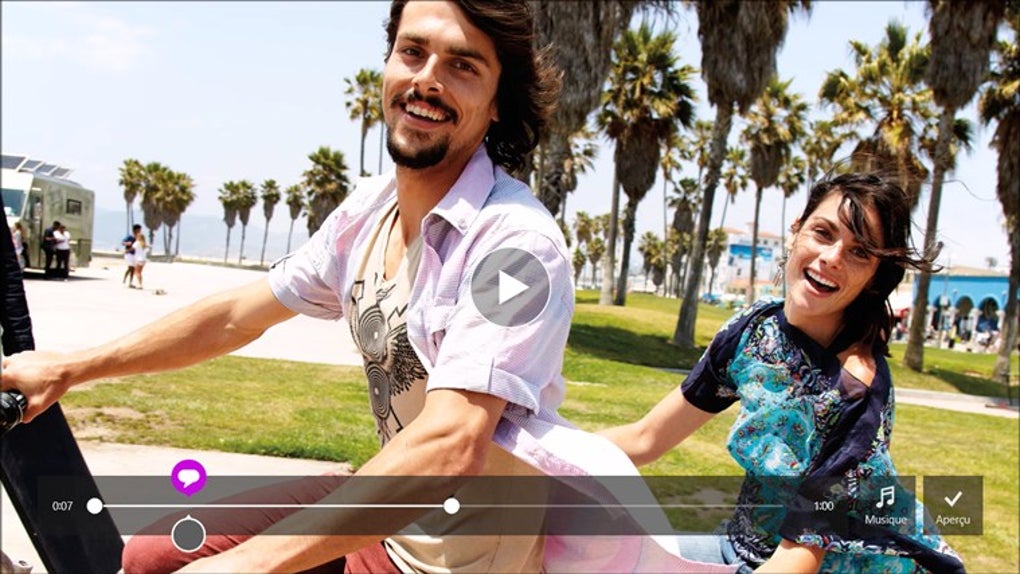
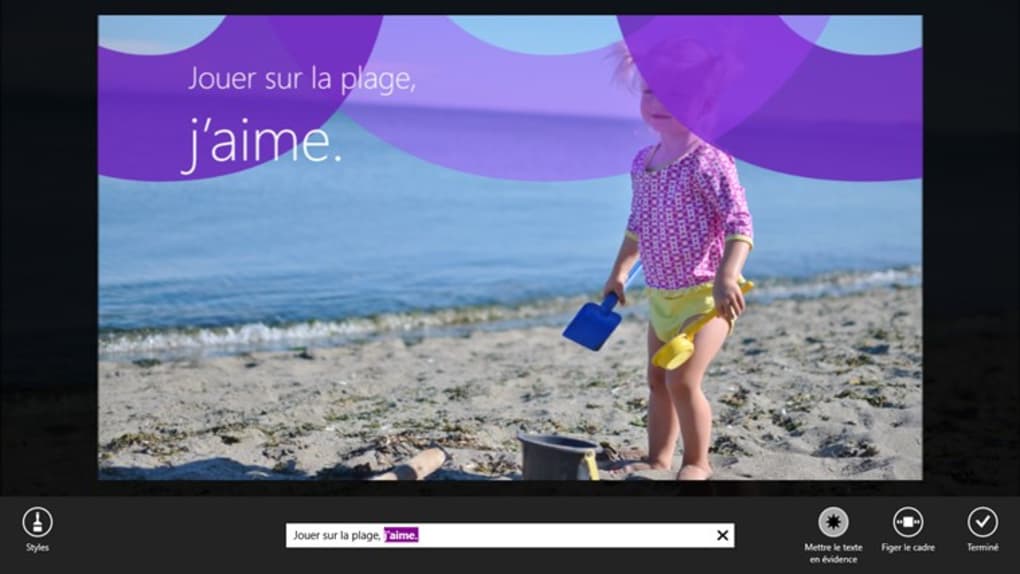
После записи Movie Moments предоставляет базовые инструменты видеомонтажа, такие как обрезка, разделение и регулировка скорости воспроизведения. Эти функции, хотя и не продвинутые, достаточны для удаления нежелательных фрагментов и улучшения конечного результата. Программа также поддерживает экспорт видео в широко совместимых форматах, таких как WMV и MP4, обеспечивая беспрепятственный обмен между устройствами и платформами. Ещё одной заметной функцией является возможность добавлять простые субтитры и текстовые наложения, что помогает выделять ключевые моменты в вашем видео. Хотя ей не хватает продвинутых эффектов или переходов, её простота делает её идеальной для пользователей, желающих простое решение без лишних хлопот.
Кроме того, Movie Moments хорошо интегрируется с нативной файловой системой Windows, позволяя сохранять и организовывать клипы непосредственно в выбранных вами папках. Встроенное окно предварительного просмотра позволяет мгновенно просматривать записи перед экспортом. Программа лёгкая, потребляет минимум системных ресурсов, что означает, что она не замедлит ваш компьютер даже во время длительных сеансов записи. Будь вы студент, преподаватель или обычный пользователь, Movie Moments обеспечивает надёжную работу с минимальной кривой обучения. Её чистый дизайн и интуитивные элементы управления делают её отличным выбором для тех, кто ищет безопасный, бесплатный и простой в использовании инструмент захвата экрана.
- Записывать экран со звуком (микрофон и системный звук)
- Обрезать и разделять видеоклипы
- Регулировать скорость воспроизведения и добавлять простые текстовые наложения
- Экспортировать в форматах WMV и MP4
- Лёгкое и с низким потреблением системных ресурсов
- Простой, интуитивный интерфейс для начинающих
Простая установка и бесшовное использование на устройствах Windows
Начать работу с Movie Moments просто, особенно для пользователей Windows. Поскольку это автономное приложение, разработанное Microsoft, нет необходимости в сложных процессах установки или сторонних зависимостях. Чтобы начать, посетите официальную страницу загрузки Microsoft или надёжный репозиторий программ, найдите установщик Movie Moments и запустите его. Процесс установки быстрый — обычно занимает менее минуты — и не требует настройки. После установки приложение появляется в меню Пуск, и его можно запустить одним щелчком.
При открытии интерфейс чистый и минималистичный, с чётко помеченными кнопками для записи, паузы и остановки. Главный экран отображает живой предварительный просмотр выбранной области, и вы легко можете переключаться между полноэкранным и оконным режимами захвата. Чтобы начать запись, просто нажмите кнопку «Record» и выберите источники аудио. Программа автоматически начинает захватывать всё, что отображается на экране, и вы можете остановить запись в любой момент, нажав значок остановки. После записи приложение открывает встроенный редактор, где можно обрезать начало или конец видео, изменить скорость или добавить текстовые метки.
Одним из главных преимуществ Movie Moments является совместимость со старыми системами Windows. Она работает плавно на Windows 8.1 и более ранних версиях, что делает её отличным вариантом для пользователей, всё ещё использующих устаревшие системы. Хотя она недоступна для Mac, Android или iOS, пользователи Windows имеют полный доступ к её функциям без необходимости подписки или дополнительных плагинов. Программа не требует доступа к интернету для работы, что повышает конфиденциальность и безопасность. Вы можете записывать конфиденциальный контент, не беспокоясь о загрузке данных. Кроме того, поскольку она бесплатна и доступна для загрузки, нет скрытых расходов или покупок внутри приложения.
Для тех, кто предпочитает не устанавливать программу, Movie Moments можно запускать с USB‑накопителя, делая её портативной и идеальной для использования на нескольких устройствах. Эта функция особенно полезна в образовательных или корпоративных средах, где пользователям может потребоваться записывать контент на разных компьютерах. В целом, сочетание простоты установки, низких системных требований и стабильной производительности делает Movie Moments надёжным инструментом для повседневных нужд записи экрана.
Совместимость, плюсы и минусы, а также часто задаваемые вопросы
Movie Moments специально разработан для операционных систем Windows, с полной поддержкой Windows 8.1 и более ранних версий. Он недоступен для macOS, Android или iOS, что ограничивает его доступность для кроссплатформенных пользователей. Однако для пользователей Windows, особенно тех, кто использует старые системы, он остаётся жизнеспособным и стабильным вариантом. Программа не требует мощного процессора или большого объёма ОЗУ, что делает её подходящей для слабых машин. Несмотря на возраст, она продолжает работать без сбоев и ошибок на совместимых системах.
- Плюсы:
- Бесплатно для загрузки и использования
- Лёгкое и быстрое выполнение
- Простой интерфейс, идеальный для начинающих
- Поддерживает запись аудио во время захвата экрана
- Без рекламы и покупок внутри приложения
- Минусы:
- Нет обновлений с 2013 года
- Не совместимо с Windows 10/11
- Ограниченные возможности редактирования
- Отсутствует интеграция с облаком и варианты обмена
- Доступно только для Windows
Часто задаваемые вопросы (FAQ)
Movie Moments бесплатен для загрузки?
Да, Movie Moments полностью бесплатен для загрузки и использования. Нет никаких плат за подписку, скрытых расходов или ограничений пробной версии. Это подлинный бесплатный инструмент, предоставленный Microsoft для пользователей Windows.
Могу ли я использовать Movie Moments на Windows 10 или Windows 11?
К сожалению, Movie Moments официально не поддерживается на Windows 10 или Windows 11. Он был разработан для Windows 8.1 и более ранних версий, и хотя некоторые пользователи сообщают, что он работает в режиме совместимости, Microsoft не гарантирует его работоспособность на более новых системах.
Поддерживает ли Movie Moments запись системного аудио?
Да, Movie Moments позволяет одновременно записывать как ввод с микрофона, так и системный звук, что делает его идеальным для озвученных учебных материалов, видеоигр или онлайн‑презентаций.
В какие видеоформаты экспортирует Movie Moments?
Программа экспортирует видео в форматах WMV и MP4, оба из которых широко поддерживаются на различных устройствах и платформах, обеспечивая лёгкое распространение и воспроизведение.
Могу ли я редактировать свои записи после их захвата?
Да, Movie Moments включает базовые инструменты редактирования, такие как обрезка, разделение, регулировка скорости воспроизведения и добавление текстовых наложений. Хотя они не так продвинуты, как в профессиональных инструментах, этих функций достаточно для быстрых правок.
Заключение: надёжный бесплатный инструмент для захвата экрана в Windows
Хотя Movie Moments может быть старым инструментом, его базовая функциональность остаётся актуальной для пользователей, ищущих простой, безопасный и бесплатный программный продукт для захвата экрана и видеомонтажа в Windows. Его лёгкий дизайн, интуитивный интерфейс и отсутствие рекламы делают его надёжным выбором для студентов, преподавателей и обычных пользователей. Несмотря на отсутствие обновлений с 2013 года и несовместимость с Windows 10 или 11, он продолжает надёжно работать на поддерживаемых системах.
Если вы всё ещё используете Windows 8.1 или более раннюю версию и вам нужен простой способ записи экрана со звуком и базовым редактированием, Movie Moments стоит скачать. Это безопасный, бесплатный и эффективный инструмент, который предоставляет именно то, что обещает — без лишних отвлечений. Для пользователей более новых систем рассмотрите альтернативы, такие как LightShot или oCam, но для устаревших Windows‑окружений Movie Moments остаётся надёжным вариантом.
Скачайте Movie Moments сегодня и начните захватывать свои цифровые моменты — быстро, бесплатно и безопасно.
Guides & Tutorials for Movie Moments
How to install Movie Moments
- Click the Preview / Download button above.
- Once redirected, accept the terms and click Install.
- Wait for the Movie Moments download to finish on your device.
How to use Movie Moments
This software is primarily used for its core features described above. Open the app after installation to explore its capabilities.
User Reviews for Movie Moments 0
No reviews found





